顯示具有 螢幕擷取工具 標籤的文章。 顯示所有文章

2013年2月19日 星期二

Screen Capture + Print 1.14 螢幕擷取工具

推文
簡介:(免費軟體、免安裝軟體)

來源:screencaptureprint

下載

這是個螢幕擷取小工具(如圖),可以選擇擷取區域(Ctrl+Insert)、或全螢幕(Shift+Insert)、或選擇作用中的視窗(Ctrl+Shift+Insert),會談出框框(如圖),在選擇要存成檔案(JPG GIF BMP PNG TIF),或直接印出、或存到剪貼簿上,該工具支援多重螢幕選擇,試看看。


圖1


圖2


2012年10月11日 星期四

Free Capture 1.0 螢幕擷取工具

推文
簡介:(免費軟體、免安裝軟體)

來源:freecapture

下載

這是個螢幕擷取小工具(如圖),可以選擇擷取區域(Select area to capture)或全螢幕(Capture full screen),再按 Save image 鈕存檔即可(只能存成 bmp 檔),在使用區域擷取時,會彈出框框,你再利用框框選取要擷取區域,然後關閉框框,看看擷取區域有沒有出現在你的主視窗上,再存檔即可,試看看。


2012年9月28日 星期五

ScreenSnag 1.0.0.2 螢幕擷取工具

推文
簡介:(免費軟體)

來源:wolfcoders

下載

這是個螢幕擷取小工具(如圖),可以選擇擷取範圍全螢幕、區域、作用中的視窗,支援的擷取圖檔格式為 PNG,JPG,BMP,可設定標籤、外框、比例、透明度、擷取包含游標、檢視圖檔、編輯圖檔、比較特別的是它支援定時(Timer)擷取螢幕,會依據你設定的時間不斷擷取螢幕畫面,這些設定好後按一下 Save As 鈕,儲存設定的 profile,可設定多個不同設定的 profile,輸出的儲存目錄請按一下 Storage 鈕,即可知道輸出路徑,試看看。
 

2012年8月27日 星期一

X-Lightscreen 1.01 螢幕擷取工具

推文
簡介:(免費軟體、免安裝軟體)

來源:winpenpack

下載

這是個螢幕擷取小工具(如圖1,2,3),可以選擇擷取範圍螢幕、區域、作用中的視窗(如圖1),輸出目錄、檔案名稱及圖片格式(如圖2,支援 png,jpg,bmp),快速鍵設定(如圖3),擷取後的圖片可直接按如圖1的 Go to Folder 鈕查看,試看看,你也可以試試其它同類型軟體如 PicPick、WinSnap、Capture View、Image Captor、CaptureScreen、Horizon33、Greenshot、Screenshot Captor、FoxArc Screen Capture。

圖1


圖2


圖3

2012年3月7日 星期三

FoxArc Screen Capture 1.4 螢幕擷取工具

推文
簡介:(免費軟體)

來源:foxarc

下載

這是個簡單易用的螢幕擷取工具(如圖),可擷取選定範圍(Get Region)、視窗(Get Window)、桌面(Get Desktop),而 Trap PrintSc 按下,則是當在按按鍵的 PrintSc 鈕時,預設會啟用這工具抓取全螢幕,還不錯,試看看,你也可以試試其它同類型軟體如 PicPick、WinSnap、Capture View、Image Captor、CaptureScreen、Horizon33、Greenshot、Screenshot Captor。


2011年10月31日 星期一

DuckLink Screen Capture 2.7 螢幕畫面擷取工具

推文
簡介:(免費軟體)

來源:ducklink

下載

這是個螢幕畫面擷取工具(如圖1,2),支援全螢幕、作用中視窗、選擇的區域(可多邊形選擇)、尤其它有其它同類型工具所沒有的當瀏覽器頁面超過螢幕需下拉無法看到的部分它也可以幫你擷取到(Scrolling 功能),它也可以做一些簡單的箭頭、各種形狀、文字的編輯,它的免費版與付費版差異不大,你也可以試試其它同類型軟體如 PicPick、WinSnap、Capture View、Image Captor、Snappy。

圖1


圖2

2011年9月9日 星期五

Screenshot Captor 2.99.01 螢幕擷取工具

推文
簡介:(免費軟體)

來源:donationcoder

下載

這是個功能蠻豐富而且評價不錯的免費的螢幕擷取工具(如圖1,2,3),預設快速鍵如 Alt+PrtScr 抓取作用中視窗、PrtScr 抓全螢幕及其它抓取方式的快速鍵(如圖2,當然也可自行設定快速鍵,在如圖1的 Configure 按鈕,可做更詳細的相關設定),可以做簡單的修改如加文字、更改圖案大小、加圖片說明、加高亮度、更改色彩等等功能,在擷取螢幕後,會彈出如圖3的框框,你在決定是要複製到剪貼簿、或是直接列印、或是要修改、存成縮圖等等動作,還不錯,你可以在這裡取的免費的 License Key,其它更多的功能介紹請參考 donationcoder。

你也可以試試其它同類型軟體如 PicPick、WinSnap、Capture View、Image Captor、CaptureScreen、Horizon33、Greenshot。

圖1


圖2

圖3


2011年7月19日 星期二

Greenshot 0.8.1 Build 1287 螢幕擷圖工具

推文
簡介:(免費軟體)

來源:getgreenshot

下載

這是個以 C# 程式語言所寫的一個 Open Source,功能為螢幕擷圖工具(如圖1,2,3),可自行設定快速鍵,預設快速鍵如圖3(抓全螢幕 Ctrl + Prnt scrn、抓視窗、可選擇螢幕部分區域、抓 IE 瀏覽器畫面等等),其它設定如抓圖方式抓取滑鼠指標、互動式抓圖、輸出動作、印表機設定、Plugins,可自行試試,抓取之後,可進入它的編輯畫面(如圖2,功能有裁切、醒目提示、模糊、加入文字、矩形、箭頭繪製、插入視窗畫面等等),在行編輯,還不錯;你也可以試試其它同類型軟體如 PicPick、WinSnap、Capture View、Image Captor、CaptureScreen、Horizon33。

圖1


圖2


圖3

2011年6月3日 星期五

Horizon33 v1.3.0 螢幕畫面擷取工具

推文
簡介:(免費軟體)

來源:horizon33

下載

這是個螢幕畫面擷取工具(如圖1),支援擷取模式如全螢幕、作用中視窗、物件、選擇區域等等(如圖4,快速鍵可自行設定),還可加入一些效果如顏色、大小尺寸、浮水印(如圖3),輸出的部分你可自行設定輸出目錄、圖片檔案格式(bmp,jpg,png,gif)、以及開啟剪貼簿、應用程式、詢問儲存框等等(如圖2),還不錯,試看看,你也可以試試其它同類型軟體如 PicPick、WinSnap、Capture View、Image Captor、CaptureScreen。

圖1


圖2


圖3


圖4

2011年5月17日 星期二

Snappy 1.2.0 螢幕畫面擷取工具

推文
簡介:(免費軟體)

來源:Ondanera

下載

這是個螢幕畫面擷取工具(如圖1,2),可按他預設的快速鍵擷取畫面範圍如 CTRL+F8(Capture desktop)、CTRL+F9(Capture window)、CTRL+F10(Capture object)、CTRL+F11(Capture selection),如圖2 有一些可為畫面寫字的提示框框,還有它也提供放大鏡及網頁擷取的功能(Catpture--->Utilities--->Manifier 或 Capture webpage)、過濾、可存成的檔案格式如圖3(BMP,JPEG,PNG,PDF 等等),試看看,你也可以試試其它同類型軟體如 PicPick、WinSnap、Capture View、Image Captor。

圖1


圖2


圖3

2011年4月12日 星期二

CaptureScreen 1.9.4118 螢幕擷取工具

推文
簡介:(免費軟體、免安裝軟體)

來源:zwenger

下載

這是個簡單的螢幕擷取工具(如圖),可調整框框大小擷取所需畫面或全螢幕、可建立縮圖(Thumbnail)、效果(effects)、透明度等等功能,試看看,你也可以試試其他功能較強的同類型軟體如 PicPick、WinSnap、Capture View、Image Captor。


2010年11月26日 星期五

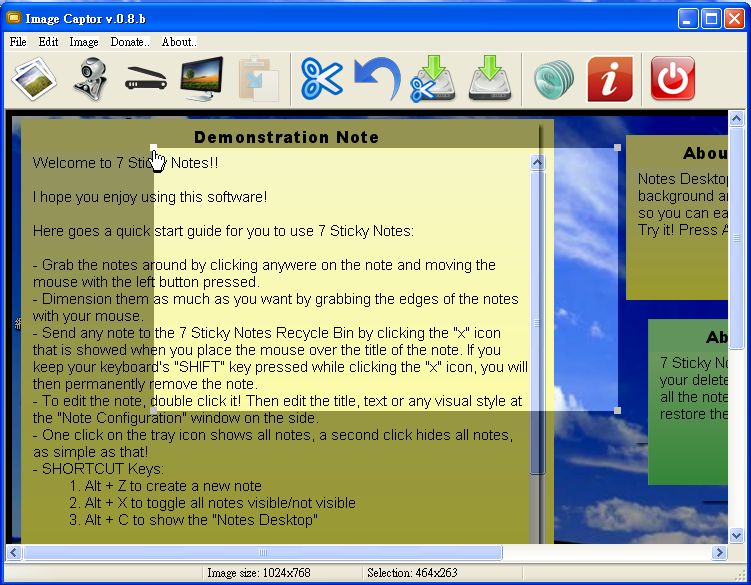
Image Captor 0.8.b 可從來源是檔案、螢幕、Camera、掃瞄器擷圖的工具

推文
簡介:(免費軟體、免安裝軟體)

來源:Duriosoft

下載安裝版、下載免安裝版

這是個可以從來源是檔案、螢幕、攝錄影機、掃瞄器擷圖的工具(如圖),可直接按它的工具列上的小圖示來擷取圖案,支援的圖檔格式 jpeg,bmp,png,擷取的圖案可以做範圍修剪,蠻簡單好用的工具,試看看,你也可以試試其它同類型軟體如 PicPick、WinSnap、Capture View。


2010年9月24日 星期五

Capture View 4.5 螢幕擷圖工具

推文
簡介:(免費軟體)

來源:GXDevelopment

下載

這是個免費的螢幕擷圖工具(如圖1),使用起來的感覺就好像是拿著照相機將螢幕的視窗圖快照下來,快照下來後,你就可以做簡單的編修,如圖1的 Crop 功能,擷取需要的部份如圖2,設定 Invert Image 快照抓下來的結果如圖3,加浮水印如圖4,支援的擷取方式 Window、Desktop、Screen、Virtual Desktop Capture、Directory Capture(可以抓取目錄結構如檔案名稱、日期、大小),預設抓螢幕圖的暫存檔是存放在 C:\Documents and Settings\登入帳號名稱\My Documents\CaptureView\Resources\Temp,圖檔可存成 BMP、GIF、ICON、JPG、PNG、TIFF、WMF,按一下工具列的 Thumb Strip 鈕,就可以如圖2,左邊顯示暫存的圖檔瀏覽,而 Clear Viewing Window 鈕,可以清除目前抓取的畫面,擷取螢幕的快速鍵為 Alt + Q 或是按工具列的 Capture 鈕,還不錯,你也可以試試其它同類型軟體如 PicPick、WinSnap。

圖1


圖2


圖3


圖4

2010年1月8日 星期五

WinSnap 1.1.10 螢幕抓圖工具

推文
簡介:(免費軟體)

來源:ntwind software

下載

這是個螢幕擷取圖的小工具,它的最新版本是 WinSnap 3.1.5,但是要付費的,試用 30 天,而第 1 版是可免費使用的(如圖1),第 2 版是 shareware,所以我還是以介紹免費的為主,支援多國語言,安裝 1.1.10 版會自動偵測到繁體中文,可設定快速鍵(如圖3),支援色彩、陰影、框線、浮水印、旋轉等等功能(如圖2),抓圖模式支援全螢幕、視窗、彈出選單、自定區域等等,詳細各版本功能比較請參考這裡,不過我還是比較喜歡使用 PicPick,最重要的是免費,而且功能更好。

圖1


圖2


圖3

2009年9月9日 星期三

螢幕擷取工具 PicPick v2.1

推文
簡介:(免費軟體、綠色軟體)

來源:picpick

下載
下載點版本已更新至 PicPick v3.0.8 (更新項目) (2011-09-24)

這是一個結合影像編輯的畫面擷取工具,你可以透過這工具抓取螢幕畫面後編輯,很多的功能如:色彩選擇器供你隨便點選任何畫面色彩,它就會幫你把RGB值抓下來供你使用,這樣你編輯畫面色彩時就可很精準的選擇你要的,內建多國語言支援繁體中文、調色盤、尺規、量角器、交叉線、白板、模糊、馬賽克、調畫面大小、螢幕擷取方式有全螢幕、使用中視窗、選擇區域等等,是個不錯的工具。